

HitPaw Univd, также известная как HitPaw Video Converter, — настольная программа для работы с видео, аудио и изображениями на Windows и macOS. Основная задача программы — преобразование медиафайлов между форматами, но набор функций шире обычной конвертации: внутри есть сжатие файлов, базовое редактирование видео, обработка изображений, Video to GIF, удаление фонового шума, Vocal Remover, Speech to Text, Auto Reframe, AI Blur Face и AI Video Enhancer.
В названии программы встречаются два варианта: HitPaw Univd и HitPaw Video Converter. Первое название отражает расширенный набор инструментов, второе осталось узнаваемым для пользователей, которые ищут именно конвертер видео HitPaw. В интерфейсных материалах используется связка HitPaw Univd (HitPaw Video Converter), поэтому в обзоре эти названия рассматриваются как обозначение одной программы.
Главный сценарий работы — добавить один или несколько файлов, выбрать выходной формат, при необходимости изменить параметры кодека, качества, субтитров или метаданных, а затем запустить обработку через Convert или Convert All. Такой подход удобен, когда нужно подготовить ролик для смартфона, телевизора, YouTube, Instagram, архива, пересылки в мессенджере или дальнейшего монтажа.

HitPaw Univd не ограничивается форматом открыть файл и сохранить в MP4. В программе есть очередь заданий, пакетная конвертация видео, выбор общего формата для всех файлов, настройка параметров результата, встроенный редактор, компрессор, инструменты для работы с изображениями и отдельные AI-функции. Благодаря этому программа подходит не только для разового преобразования MOV в MP4, но и для регулярной подготовки материалов: коротких роликов, фрагментов лекций, записей с камеры, архивных семейных видео, аудиодорожек, GIF-анимаций и изображений.
Кому подойдёт HitPaw Univd
HitPaw Univd рассчитана на пользователей, которым нужен один понятный рабочий процесс для разных медиафайлов. Программа закрывает задачи, которые часто приходится решать отдельно: перевести видео в MP4, извлечь звук в MP3, уменьшить размер файла, обрезать лишний фрагмент, объединить несколько клипов, повернуть вертикальный ролик, добавить субтитры, убрать шум из аудио, подготовить GIF или переконвертировать изображения в WebP, PNG, JPG, BMP, TIFF.
Программа особенно уместна в таких сценариях:
домашнее видео и архивы — конвертация старых AVI, MOV, WMV, MKV и других файлов в более удобные форматы;
контент для соцсетей — сжатие роликов, обрезка, изменение пропорций, Auto Reframe, Video to GIF;
учебные материалы — преобразование лекций и записей в нужный формат, Speech to Text для получения текста из аудио или видео;
рабочие презентации — подготовка файлов, которые должны открываться на разных устройствах без ошибок совместимости;
подкасты и интервью — удаление фонового шума, извлечение аудио, преобразование речи в текст;
музыкальные задачи — Vocal Remover для отделения вокала и инструментальной части;
изображения — пакетная конвертация фото, удаление фона, сжатие картинок перед публикацией.
Для сложного монтажа с дорожками, масками, композитингом, многокамерной синхронизацией и профессиональной цветокоррекцией HitPaw Univd не заменяет специализированные редакторы. В таких задачах логичнее смотреть в сторону монтажных программ вроде Shotcut, VSDC Free Video Editor, Avidemux или других решений, где монтажная логика стоит в центре интерфейса. HitPaw Univd сильнее там, где важны конвертация, сжатие, пакетная обработка и быстрые правки перед экспортом.
Интерфейс и логика работы
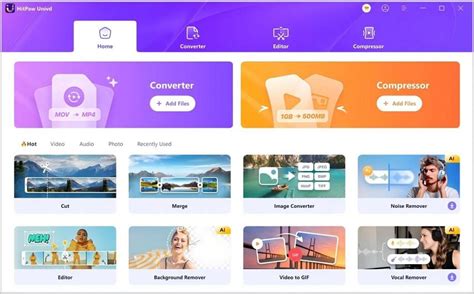
Интерфейс HitPaw Univd построен вокруг крупных разделов. Основные операции вынесены в рабочие зоны Converter, Editor, Compressor, а дополнительные инструменты доступны через блоки для видео, аудио и изображений. Внутри программы пользователь не настраивает длинную цепочку вручную с нуля: файл добавляется в очередь, после чего для него выбирается формат, качество, дорожки, субтитры и папка сохранения.
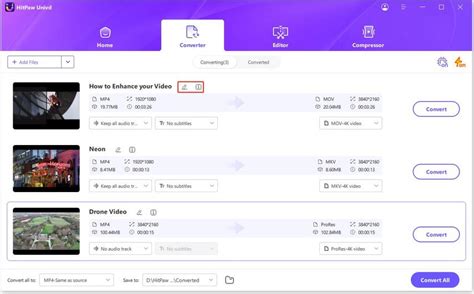
В разделе Converter находится базовая логика программы. Файлы добавляются через Add Video или перетаскиванием в окно. После импорта каждый ролик отображается отдельной строкой: виден исходный формат, разрешение, размер, длительность, параметры аудио и субтитров. Для одиночной задачи формат выбирается рядом с конкретным файлом, а для пакетной обработки используется общий выбор через Convert All. После завершения результат появляется во вкладке Converted, где доступна кнопка Open Folder.

Раздел Editor нужен для базовых правок перед экспортом. Здесь доступны Cut, Merge, Crop & Rotate, фильтры, изменение скорости, водяные знаки и стабилизация видео в Windows-версии. Редактор не перегружен монтажной шкалой с десятками дорожек: операции выполняются через отдельные инструменты, поэтому он подходит для короткой подготовки ролика перед конвертацией.
Раздел Compressor работает с уменьшением размера видео и изображений. Он полезен, когда файл слишком большой для отправки, загрузки на сайт, публикации в соцсети или хранения в архиве. Сжатие отличается от обычного изменения формата: пользователь управляет размером результата, уровнем компрессии и качеством, а не только контейнером MP4, MOV или MKV.
Основные возможности HitPaw Univd
Конвертация видео и аудио
Конвертация — центральная функция HitPaw Univd. Программа преобразует видео и аудио между 1000+ форматами, включая распространённые MP4, AVI, MOV, MKV, MP3, WAV, FLV, WebM, AAC и AC3. Поддержка большого числа форматов важна для пользователей, которые получают файлы из разных источников: смартфонов, камер, видеорегистраторов, старых архивов, программ записи экрана, мессенджеров и видеоредакторов.
Типичные задачи конвертации:
| Задача | Что делает HitPaw Univd | Практический результат |
|---|---|---|
| MOV в MP4 | меняет контейнер и параметры вывода | ролик легче открыть на Windows, Android TV, смартфонах и в браузере |
| AVI в MP4 | переводит старый файл в современный формат | уменьшается риск проблем с воспроизведением |
| MP4 в MP3 | извлекает аудиодорожку | получается звуковой файл для прослушивания, расшифровки или монтажа |
| MKV в MP4 | подготавливает файл для устройств и платформ, где MKV открывается нестабильно | повышается совместимость |
| WAV в MP3 | уменьшает размер аудиофайла | файл удобнее пересылать и хранить |
| Несколько роликов в один формат | применяет общий формат через Convert All | пакетная конвертация видео выполняется без повторения одинаковых действий |
При работе с несколькими файлами важна очередь. Каждый ролик сохраняет собственные параметры, но пользователь может задать единый формат для всех материалов. Это удобно, когда нужно подготовить серию видео для одного устройства или платформы: например, привести записи в MP4 с одинаковыми параметрами, чтобы они открывались в одной программе без дополнительных кодеков.
Настройка параметров вывода
В HitPaw Univd можно выбрать не только формат, но и параметры результата. Через значок редактирования в окне формата открываются настройки качества, видео- и аудиокодека. Такой режим нужен, когда недостаточно просто выбрать MP4: один файл можно сохранить с большим битрейтом для архива, другой — с меньшим размером для пересылки, третий — с параметрами, совместимыми с конкретным устройством.
На практике это помогает избежать двух крайностей. Первая — слишком тяжёлый файл после конвертации, который неудобно отправлять. Вторая — слишком сильное сжатие, после которого появляются артефакты, размытость и плохая читаемость текста на экране. HitPaw Univd даёт контроль над параметрами без необходимости работать с командной строкой или вручную собирать FFmpeg-команды.
Работа с субтитрами и метаданными
После добавления видео программа показывает состояние субтитров. Внешние субтитры добавляются через Add subtitles; поддерживаются SRT, ASS, VTT и SSA. За одну операцию добавляется один файл субтитров, а добавленные дорожки сортируются по порядку импорта. Важное ограничение: аппаратные и закрытые субтитры, встроенные прямо в изображение исходного видео, не отключаются как отдельный файл, потому что они уже являются частью видеокадра.
Метаданные редактируются через имя файла, значок пера или значок информации. Для видео можно заполнить title, artist, album, composer, genre, date и description. Такой блок полезен при упорядочивании медиатеки, подготовке учебных материалов, архивации записей или передаче файлов, где нужно сохранить понятные подписи.
Сжатие видео и изображений
Compressor уменьшает размер видео и изображений. В работе с видео это помогает отправить ролик через сервис с ограничением размера, ускорить загрузку на сайт, уменьшить место в архиве или подготовить файл для публикации. Для изображений доступны уровни компрессии, настройка качества и выбор формата экспорта: Original, JPG, JPEG или WEBP.
Сжатие не стоит воспринимать как операцию без последствий. Чем сильнее уменьшается размер файла, тем выше риск потери деталей. Для видео это проявляется в блоках на движущихся объектах, размытии мелкого текста, ступеньках на градиентах и ухудшении тёмных сцен. Для изображений — в потере текстуры, шуме вокруг контуров и снижении резкости. Поэтому при регулярной работе стоит сохранять исходник отдельно, а сжатую копию использовать только для отправки или публикации.
AI Video Enhancer
AI Video Enhancer предназначен для улучшения качества видео: повышения разрешения, работы с размытыми и низкокачественными роликами, уменьшения шума и улучшения общего визуального состояния кадра.
При работе с AI Video Enhancer важно разделять улучшение видео и полноценную реставрацию. Инструмент помогает подготовить старый или неудачно записанный ролик к просмотру, но не превращает сильно испорченный исходник в материал студийного качества. Результат зависит от качества исходного файла: разрешения, уровня сжатия, резкости, шума, движения в кадре и мощности компьютера.
Хорошие сценарии для AI Video Enhancer:
семейные архивы с низким разрешением;
ролики, снятые на старые смартфоны;
записи с заметным шумом;
фрагменты, которые нужно привести к более приятному виду перед просмотром;
видео, где важнее улучшить общую читаемость кадра, чем выполнить точную ручную цветокоррекцию.
Для профессиональной постобработки с ручными масками, кривыми, вторичной цветокоррекцией и сложной реставрацией лучше использовать специализированные редакторы и программы для видеопостобработки. HitPaw Univd удобнее как быстрый инструмент улучшения внутри общей цепочки: конвертация, сжатие, базовое редактирование, экспорт.
Speech to Text
Speech to Text преобразует речь из видео или аудио в текст. Инструмент выбирается на домашнем экране программы, после чего пользователь добавляет аудио- или видеофайл, выбирает язык и формат вывода, запускает создание текста через Create, а затем экспортирует результат. Функция работает с импортом 1000+ форматов и поддерживает текстовые сценарии вроде расшифровки интервью, лекций, голосовых заметок и видеоматериалов.
Этот инструмент особенно полезен там, где видео нужно не только посмотреть, но и превратить в рабочий текст. Например, автор курса может получить черновик расшифровки лекции, журналист — основу интервью, студент — текст из записи занятия, а команда — тезисы из видеовстречи. Итоговый текст всё равно требует проверки: автоматическая расшифровка зависит от качества микрофона, фонового шума, дикции, языка, акцента и количества говорящих.
Auto Reframe
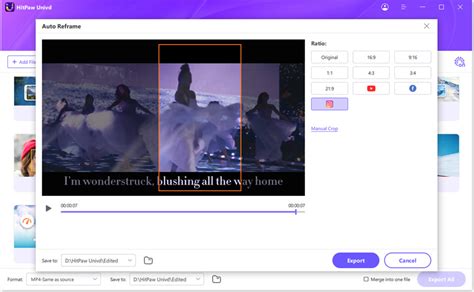
Auto Reframe изменяет соотношение сторон видео и удерживает лицо в центре кадра с помощью распознавания лиц. Инструмент доступен в разделе Edit Section и поддерживает популярные пропорции: 16:9, 9:16, 1:1, 4:3, 3:4, 2:1 и 21:9. Такой набор закрывает сценарии для YouTube, вертикальных роликов, Instagram Reels, Facebook и других площадок, где один исходник нужно адаптировать под разные экраны.
Auto Reframe особенно полезен для говорящих голов, интервью, коротких обучающих видео, обзоров товаров и роликов с одним главным объектом. При этом автоматическое кадрирование всегда нужно проверять перед экспортом. Если в кадре несколько людей, много движения или важные объекты находятся по краям, автоматический выбор области может обрезать детали, которые нужны в итоговом ролике.
Noise Remover
Noise Remover удаляет фоновый шум из аудио и видео. Инструмент подходит для записей, где голос мешают воспринимать гул помещения, шум улицы, вентиляция, шипение микрофона или общий фон. В программе файл добавляется в интерфейс Noise Remover, после чего AI-обработка очищает звук.
Для подкастов, интервью, учебных роликов и голосовых комментариев этот инструмент помогает подготовить звук без отдельного аудиоредактора. Но при сильном шуме результат нужно контролировать: агрессивное шумоподавление способно сделать голос металлическим, приглушить дыхание, съесть окончания слов или создать эффект подводного звучания. Лучший результат получается на записях, где голос разборчив, а шум находится на фоне.
Vocal Remover
Vocal Remover работает с аудио- и видеофайлами и отделяет вокал от музыкального сопровождения. Инструмент выбирается через Audio tab на домашнем экране: пользователь открывает Vocal Remover, добавляет или перетаскивает файл, после чего программа анализирует дорожку.
Сценарии применения:
подготовка минусовки для репетиции;
извлечение вокальной партии для анализа;
создание материалов для караоке;
работа с музыкальными фрагментами в учебных целях;
отделение голоса от фона в некоторых типах роликов.
Качество разделения зависит от исходного трека. Если вокал сильно смешан с инструментами, использованы реверберация, хор, плотный мастеринг или сложная стереокартина, разделение требует проверки на слух. HitPaw Univd упрощает сам процесс, но не отменяет акустические ограничения исходного материала.
Background Remover
Background Remover удаляет фон на изображениях. В контексте HitPaw Univd это полезно для карточек товаров, аватаров, изображений для презентаций, обложек, миниатюр и материалов для публикаций. Программа работает не только с видео, поэтому пользователь может подготовить визуальные элементы внутри одного рабочего окружения: сжать изображение, изменить формат, убрать фон, добавить водяной знак или подготовить картинку для сайта.
Функция особенно полезна для простых объектов на достаточно контрастном фоне. Сложные волосы, прозрачные предметы, тонкие детали, тени и полупрозрачные ткани требуют ручной проверки результата. Для каталожных изображений после удаления фона стоит просмотреть края объекта на светлом и тёмном фоне, чтобы заметить остаточные ореолы.
Image Converter и Image Editor
HitPaw Univd конвертирует изображения в JPG, PNG, JPEG, TIFF, BMP, HEIC и WebP. Можно импортировать разные изображения и выполнить пакетную конвертацию, что удобно при подготовке материалов для сайта, архива, презентации или публикации. Для iPhone-фотографий полезна поддержка HEIC, а для веб-публикаций — WebP.
Отдельная ценность Image Converter — единый процесс для набора файлов. Например, папку с изображениями можно привести к одному формату, уменьшить размер, подготовить к загрузке в CMS и не открывать каждый файл в отдельном редакторе. Это не замена Photoshop, GIMP или специализированным RAW-конвертерам, но для массовой подготовки изображений перед публикацией возможностей достаточно.
Video to GIF и 2D to 3D
Video to GIF превращает видеофрагмент в GIF-анимацию. Этот инструмент подходит для коротких демонстраций, реакций, мини-инструкций, фрагментов интерфейса, вставок в переписку и публикаций, где видеофайл избыточен.
2D Video to 3D относится к дополнительным инструментам конвертации. Его стоит рассматривать как спецэффект и форматную задачу, а не как замену профессионального 3D-производства. Для обычного пользователя функция полезна, когда нужно быстро подготовить 3D-версию ролика без отдельного редактора.
Как конвертировать видео в HitPaw Univd
Шаг 1. Добавить видео в Converter
Работа начинается в разделе Converter. Пользователь выбирает Add Video или перетаскивает файлы в окно программы. После импорта ролики появляются в очереди, где каждый файл представлен отдельной строкой. В этой строке видны основные сведения: формат, длительность, размер, параметры видео и аудио.
Для пакетной конвертации лучше сразу добавить все исходники, которые должны получить одинаковый выходной формат. Так проще задать общий профиль через Convert All и избежать ситуации, когда часть файлов сохранена в MP4, часть — в MOV, а часть — с другими параметрами.
Шаг 2. Проверить информацию о файле
Перед конвертацией можно изменить название файла и метаданные. Имя редактируется кликом по названию, а метаинформация открывается через значок пера или значок информации. Доступны поля title, artist, album, composer, genre, date и description.
Эта функция нужна не каждому ролику, но полезна для упорядоченного архива. Например, записи лекций можно подписать по теме и дате, интервью — по имени спикера, музыкальные видео — по исполнителю и альбому. В больших медиатеках такие сведения помогают быстрее находить нужный материал.
Шаг 3. Добавить внешние субтитры
Если рядом с файлом отображается No subtitles, пользователь добавляет внешний файл через Add subtitles. Поддерживаются SRT, ASS, VTT и SSA. Добавлять можно по одному файлу субтитров за операцию, а справа от каждой добавленной дорожки появляется значок удаления.
Перед экспортом стоит убедиться, что субтитры синхронизированы с видео. Даже правильный SRT-файл может не совпасть по времени, если исходник был обрезан, ускорен, замедлен или получен из другой версии ролика. Если субтитры встроены в саму картинку кадра, отключить их как отдельную дорожку нельзя.
Шаг 4. Выбрать формат вывода
Формат для одного файла выбирается через значок перевёрнутого треугольника в правой нижней части строки файла. Общий формат для всех добавленных материалов выбирается через Convert All в нижней части интерфейса. Через значок редактирования открывается окно параметров, где настраиваются качество, видео- и аудиокодек.

При выборе формата важно учитывать назначение результата:
| Назначение файла | Формат и параметры | На что обратить внимание |
|---|---|---|
| просмотр на большинстве устройств | MP4 с распространённым видеокодеком | совместимость важнее максимальной экономии места |
| архивирование | формат с высоким качеством | не стоит чрезмерно снижать битрейт |
| отправка через интернет | MP4 или другой компактный вариант | нужен баланс размера и читаемости картинки |
| извлечение звука | MP3, WAV или другой аудиоформат | MP3 удобнее для размера, WAV — для дальнейшей обработки |
| публикация короткого фрагмента | GIF или сжатое видео | GIF быстро растёт в размере при высокой длительности и разрешении |
Шаг 5. Включить аппаратное ускорение и запустить конвертацию
В верхней правой части интерфейса доступна вкладка Hardware Acceleration Detection and Lossless Conversion. После выбора папки сохранения конвертация запускается кнопкой Convert для одного файла или Convert All для нескольких.
Аппаратное ускорение особенно полезно при обработке 4K-видео, длинных роликов и пакетных задач. Поддержка зависит от видеокарты и драйверов. Для аппаратного ускорения указаны NVIDIA GeForce GT 630 или выше, AMD Radeon HD 7700 series или выше, Intel HD Graphics 2000 или выше, а также Apple silicon M1/M1 Pro/M1 Max.
Шаг 6. Найти готовый файл
После завершения обработки результат находится во вкладке Converted. Файл можно открыть через Open Folder или добавить в список редактирования через Add to edit list, если после конвертации нужно выполнить обрезку, кадрирование, фильтры или другое действие.
Контроль результата лучше не пропускать. Перед удалением исходника стоит проверить:
открывается ли файл в нужном плеере;
не исчезла ли аудиодорожка;
сохранились ли субтитры, если они нужны;
не изменились ли пропорции кадра;
нет ли сильных артефактов после сжатия;
совпадает ли длительность с исходником;
находится ли файл в правильной папке.
Как редактировать видео в HitPaw Univd
Обрезка через Cut
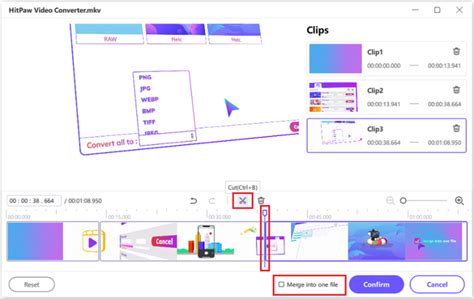
Инструмент Cut находится в разделе Editor. Пользователь добавляет исходное видео, просматривает его на временной шкале, перемещает playhead к нужной точке и нажимает значок ножниц для разделения. Операцию можно повторить несколько раз, чтобы выделить несколько фрагментов. После нарезки доступна опция Merge into one file, а экспорт запускается через Confirm, Export или Export All.
Обрезка нужна для удаления пауз, лишних вступлений, ошибок записи, хвостов в конце ролика, фрагментов с подготовкой экрана или неудачных дублей. Для простой нарезки HitPaw Univd удобнее полноценного монтажного редактора: не нужно создавать проект, настраивать дорожки и разбираться в многослойной шкале.
Объединение роликов через Merge
Merge объединяет несколько видео в один файл. В разделе Editor выбирается функция Merge, затем импортируются клипы. Порядок соответствует порядку добавления, но его можно изменить перетаскиванием треугольного маркера перед роликом. После выбора формата нужно включить Merge into one file и нажать Export All. Готовый файл появляется во вкладке Edited.
Этот инструмент подходит для склейки частей записи, объединения фрагментов с камеры, подготовки короткой подборки или сборки нескольких эпизодов без сложного монтажа. Перед экспортом стоит привести исходники к одинаковому разрешению и частоте кадров, чтобы итоговый файл выглядел ровнее и не создавал лишних проблем при воспроизведении.
Crop & Rotate
Crop & Rotate отвечает за поворот и кадрирование. Внутри инструмента можно повернуть видео на 90 градусов по часовой стрелке, на 90 градусов против часовой стрелки или перевернуть изображение. Кадрирование выполняется через рамку в окне просмотра или выбор подходящего соотношения сторон справа. Перед экспортом результат можно просмотреть через кнопку воспроизведения.

Кадрирование часто нужно при подготовке вертикального видео, удалении чёрных полей, выравнивании записи с телефона, адаптации ролика под 16:9 или 9:16. Если нужно применить одинаковое кадрирование ко всем импортированным видео, разрешение этих роликов должно совпадать; иначе один и тот же crop может срезать разные области кадра.
Фильтры и ручная коррекция
В редакторе доступны фильтры, включая black and white, daily, scenery, landscape и другие пресеты. Кроме готовых фильтров есть ручные настройки brightness, contrast, saturation, shadow и sharpen. Для применения одинаковых параметров к нескольким файлам используется Apply all to list.
Ручная коррекция полезна для быстрой подготовки видео, снятого при плохом освещении или с блеклой картинкой. Например, можно немного поднять яркость, добавить контраста, усилить насыщенность и резкость. Но это базовый инструмент: он не заменяет работу с LUT, кривыми, масками, вторичной коррекцией и scopes в профессиональных видеоредакторах.
Изменение скорости
HitPaw Univd меняет скорость видео в диапазоне от 0.25x до 4x. Пользователь выбирает нужный множитель на панели справа, применяет его и просматривает результат через кнопку воспроизведения. Apply all to list позволяет применить один и тот же режим к нескольким файлам в списке.
Замедление удобно для демонстрации действий на экране, спортивных фрагментов, обучающих видео и технических записей. Ускорение подходит для таймлапсов, сокращения длинных пауз, подготовки коротких версий роликов и быстрого просмотра материала. При сильном изменении скорости нужно проверить звук: в некоторых сценариях лучше отключить исходную дорожку или отдельно подготовить аудио.
Водяной знак
В HitPaw Univd можно добавить текстовый или графический водяной знак. Для текста доступны шрифт, цвет, размер, прозрачность, стиль и положение в окне просмотра. Для изображения используется кнопка добавления, после чего картинку можно переместить и настроить прозрачность. Удаление графического водяного знака выполняется через значок удаления на добавленном изображении.
Водяной знак полезен для черновиков, обучающих материалов, демонстраций клиенту и публикаций, где нужно обозначить авторство. При работе со списком роликов важно, чтобы разрешение совпадало: иначе один и тот же знак окажется в разном визуальном положении относительно кадра.
Стабилизация видео
Video Stabilization доступна в Windows-версии. Инструмент находится в Editor и предназначен для уменьшения дрожания видео, снятого на GoPro, дрон или смартфон. После импорта программа анализирует ролик и выполняет стабилизацию с ratio 50%. При необходимости ratio можно увеличить, например до 75%, но рост значения усиливает кадрирование изображения.
Стабилизация работает за счёт анализа движения и компенсации тряски, поэтому часть изображения по краям кадра обрезается. Чем сильнее дрожание и выше ratio, тем заметнее потеря поля зрения. Перед экспортом нужно просмотреть итоговый фрагмент полностью: иногда стабилизированный ролик выглядит ровнее, но важный объект уходит слишком близко к краю.
Поддерживаемые форматы
HitPaw Univd поддерживает 1000+ видео- и аудиоформатов. В списке распространённых форматов указаны MP4, AVI, MOV, MKV, MP3, WAV, FLV, WebM, AAC и AC3. Для изображений подтверждены JPG, PNG, JPEG, TIFF, BMP, HEIC и WebP. Для внешних субтитров используются SRT, ASS, VTT и SSA.
Удобнее рассматривать поддержку форматов по задачам:
| Категория | Форматы и типы файлов | Где применяется |
|---|---|---|
| Видео | MP4, AVI, MOV, MKV, FLV, WebM и другие | совместимость с устройствами, публикация, архив, монтаж |
| Аудио | MP3, WAV, AAC, AC3 и другие | извлечение звука, музыка, подкасты, расшифровка |
| Изображения | JPG, PNG, JPEG, TIFF, BMP, HEIC, WebP | подготовка фото, публикации, веб-графика |
| Субтитры | SRT, ASS, VTT, SSA | добавление внешних субтитров к видео |
| Устройства и профили | профили устройств | подготовка файлов под смартфоны, камеры и другие устройства |
Формат не равен качеству. MP4 может содержать видео с разными кодеками и разным битрейтом, а MKV — быть как удобным контейнером, так и причиной проблем на конкретном устройстве. Поэтому при конвертации важно смотреть не только на расширение файла, но и на кодек, разрешение, аудио, субтитры и назначение результата.
Системные требования
HitPaw Univd работает на Windows и macOS. Для Windows поддерживаются Windows 11, Windows 10, Windows 8.1, Windows 8 и Windows 7. Для Mac требуется macOS 10.13 или новее. Минимальные требования включают процессор Intel или AMD с частотой выше 750 MHz, 100 MB или больше свободного места и 256 MB RAM или больше.
| Компонент | Windows | macOS |
|---|---|---|
| Операционная система | Windows 11/10/8.1/8/7 | macOS 10.13 или новее |
| Процессор | Intel или AMD, выше 750 MHz | Intel или AMD, выше 750 MHz |
| Свободное место | 100 MB или больше | 100 MB или больше |
| Оперативная память | 256 MB или больше | 256 MB или больше |
Для аппаратного ускорения указаны отдельные требования:
| Производитель | Требование |
|---|---|
| NVIDIA | NVIDIA GeForce GT 630 или выше |
| AMD | AMD Radeon HD 7700 series или выше |
| Intel | Intel HD Graphics 2000 или выше |
| Apple silicon | M1, M1 Pro, M1 Max |
Минимальные требования отражают возможность запуска, но реальная скорость зависит от размера файлов, разрешения, кодека, длительности видео, выбранных AI-инструментов и видеокарты. Для простого MP4 в MP3 достаточно слабого компьютера, а обработка 4K-видео, AI Video Enhancer, шумоподавление и пакетная конвертация требуют больше ресурсов.
Бесплатный режим, лицензии и ограничения
HitPaw Univd устанавливается на Windows и Mac бесплатно, но пробный режим ограничен. Для конвертации видео и аудио доступен тест 1/3 длины файла. Для работы без ограничений нужна платная лицензия. Для Windows представлены индивидуальные планы 1 Month License, 1 Year License и Perpetual License; месячная и годовая лицензии работают с автопродлением и отменой, а индивидуальные тарифы рассчитаны на 1 PC.

| План | Тип оплаты | Что важно проверить перед покупкой |
|---|---|---|
| 1 Month License | подписка с автопродлением | срок, цена, налог, дата следующего списания |
| 1 Year License | подписка с автопродлением | стоимость года, условия отмены, поддержка нужной платформы |
| Perpetual License | бессрочная лицензия для выбранной платформы | действует ли лицензия на Windows или Mac, какие обновления включены |
| Team & Business | тарифы для нескольких пользователей | число устройств, управление пользователями, условия для организации |
Лицензии Windows и Mac не являются взаимозаменяемыми: покупка Windows-лицензии не даёт право использовать тот же аккаунт на Mac-версии, и наоборот. Это важно для пользователей, которые работают на двух системах или меняют компьютер.
Бесплатный режим подходит для проверки интерфейса, форматов и скорости на коротком фрагменте. Для регулярной работы с длинными роликами, пакетной конвертацией, сжатием, AI-инструментами и экспортом без ограничений нужен платный план.
Отзывы пользователей и профильных изданий
Пользовательские отзывы
В пользовательских отзывах о HitPaw Video Converter часто выделяют простоту интерфейса, понятную работу с музыкальными и видеоматериалами, скорость поддержки и удобство при регулярной конвертации. В обзорах на программных площадках встречаются оценки за простое использование, поддержку базовых задач редактирования, изменение соотношения сторон, работу со звуком и загрузку видео, но среди замечаний упоминается, что конвертация иногда идёт медленнее на отдельных задачах.
Пользовательские площадки показывают высокий средний рейтинг HitPaw Video Converter. В положительных комментариях чаще повторяются скорость, стабильность, отсутствие сложного входа в интерфейс и удобство для повседневных задач. В негативных или сдержанных оценках встречаются претензии к скорости в отдельных сценариях и к качеству поддержки в конкретных случаях.
Отзывы по бренду HitPaw содержат смешанную картину: есть положительные оценки поддержки, цены и работы приложений, а также негативные отзывы о сервисных ситуациях и покупках. Для программы с платной моделью это важный сигнал: перед оплатой нужно проверять тип лицензии, автопродление, платформу, срок действия и ограничения пробного режима.
Мнение профильных сайтов
Профильные сайты описывают HitPaw Video Converter как решение для macOS и Windows с простым интерфейсом, которое заслуживает внимания при частой конвертации видео для работы или личных задач. Такой вывод совпадает с сильной стороной HitPaw Univd: она не требует от пользователя глубокого знания кодеков, но даёт быстрый доступ к форматам, очереди файлов и базовому редактированию.
В программных каталогах HitPaw Univd рассматривается как программа для мультимедийных задач в одном интерфейсе: видеообработка, аудиоинструменты, конвертация изображений, AI Speech-to-Text, Vocal Remover, Screen Recorder, DVD Burner и другие функции. Отдельные функции уступают специализированным программам по глубине, но удобны для пользователя, которому нужен широкий набор операций без переключения между разными приложениями.
Общий вывод по отзывам сдержанный: HitPaw Univd хвалят за понятный интерфейс, пакетную работу, поддержку форматов и набор дополнительных функций. Основные ограничения связаны с платной моделью, скоростью тяжёлых задач, зависимостью AI-обработки от качества исходника и тем, что программа не заменяет профессиональный видеоредактор.
Сравнение с аналогами
HitPaw Univd стоит сравнивать не с абстрактными конвертерами, а с конкретными программами, которые решают похожие задачи. Ближайшие альтернативы отличаются по философии: одни бесплатные и технические, другие коммерческие и ориентированы на простой интерфейс, третьи являются плеерами с дополнительной функцией конвертации.
| Программа | Платформы | Сильная сторона | Ограничение по сравнению с HitPaw Univd | Когда выбрать |
|---|---|---|---|---|
| HitPaw Univd | Windows, macOS | конвертация, сжатие, базовое редактирование, AI-инструменты, изображения, Speech to Text | платная модель и ограничения пробного режима | нужен один интерфейс для разных медиаопераций |
| HandBrake | Windows, macOS, Linux | бесплатный open-source транскодер, точная настройка кодеков | нет такого набора AI- и image-инструментов внутри одной программы | нужна бесплатная конвертация с ручным контролем |
| VLC Media Player | Windows, macOS, Linux и другие платформы | воспроизведение медиа и простая конвертация через Media > Convert/Save | конвертация не является центральной задачей интерфейса | нужно быстро перекодировать один файл без отдельной программы |
| Wondershare UniConverter | Windows, macOS | коммерческое решение с конвертацией, сжатием, записью, улучшением и редактированием | похожий класс задач, выбор зависит от цены, привычки и набора функций | нужен близкий по типу платный продукт |
| Movavi Video Converter | Windows, macOS | простая конвертация, сжатие, базовые правки, AI upscaling | меньше акцент на комплекс AI-инструментов Univd | нужен понятный конвертер для домашних задач |
| XMedia Recode | Windows | бесплатная конвертация, много параметров, no ads or hidden costs | интерфейс более технический, нет macOS-версии | нужен бесплатный Windows-конвертер с детальными настройками |
| Format Factory | Windows | обработка видео, аудио и изображений, функции converter/clipper/joiner/spliter/muxer/crop/delogo | другой интерфейс и модель распространения, меньше акцент на AI-инструментах | нужна бесплатная мультимедийная обработка на Windows |
HandBrake
HandBrake — бесплатный open-source video transcoder для Windows, macOS и Linux. Он конвертирует видео из большинства источников в современные широко поддерживаемые кодеки; в качестве контейнеров вывода указаны MP4, MKV и WebM, а среди кодеков — AV1, H.265, H.264, MPEG-4, MPEG-2, VP8 и VP9.
HandBrake сильнее там, где пользователь понимает кодеки, битрейт, пресеты, фильтры, дорожки и хочет бесплатно получить контроль над транскодированием. HitPaw Univd удобнее, если помимо конвертации нужны Speech to Text, Vocal Remover, Image Converter, Background Remover, Auto Reframe, Compressor и базовый редактор в одном интерфейсе.
VLC Media Player
VLC Media Player — прежде всего медиаплеер, но в нём есть конвертация через меню Media > Convert/Save, добавление файла через Add, выбор профиля и запуск через Start. Такой путь подходит для простой разовой задачи, когда не хочется устанавливать отдельный конвертер.
По сравнению с HitPaw Univd VLC менее удобен для пакетной мультимедийной обработки, сжатия изображений, AI-инструментов и редактирования перед экспортом. Зато VLC остаётся сильным выбором для воспроизведения почти любых медиафайлов и быстрых вспомогательных операций.
Wondershare UniConverter
Wondershare UniConverter близок к HitPaw Univd по классу задач: конвертация, сжатие, запись, улучшение и редактирование видео находятся внутри одной коммерческой программы. В компрессоре UniConverter есть Basic Compress и AI Compress, ползунок размера, выбор формата, Advanced Settings, bitrate, video/audio encoder и resolution.
Выбор между HitPaw Univd и Wondershare UniConverter зависит от набора функций, цены, привычки к интерфейсу и конкретных задач. HitPaw Univd стоит рассматривать, когда важны Auto Reframe, Speech to Text, Vocal Remover, Noise Remover, Background Remover, Image Converter и Video Enhancer в его текущей логике интерфейса.
Movavi Video Converter
Movavi Video Converter — коммерческий конвертер для Windows с понятным интерфейсом, поддержкой множества форматов и AI-upscaling. Movavi Video Converter предлагает конвертацию, сжатие, базовые правки и повышение разрешения видео.
Movavi удобен для домашних сценариев: быстро подготовить видео для устройства, уменьшить размер, изменить формат, выполнить простую правку. HitPaw Univd отличается более выраженным набором отдельных AI-инструментов для аудио, видео и изображений: Speech to Text, Noise Remover, Vocal Remover, Background Remover, AI Blur Face и Auto Reframe.
XMedia Recode
XMedia Recode — бесплатный Windows-конвертер видео и аудио. Он поддерживает широкий набор форматов, аппаратное ускорение, 32-bit и 64-bit сборки, Windows 7/8/8.1/10/11 и распространяется как freeware без рекламы и скрытых затрат.
XMedia Recode подходит опытным пользователям, которым важны параметры кодирования и бесплатность. HitPaw Univd проще для тех, кто не хочет разбираться в большом числе технических настроек и хочет вместе с конвертацией получить сжатие, AI-обработку, изображение, субтитры и базовый редактор.
Format Factory
Format Factory — Windows-программа для обработки медиафайлов. В перечне функций указаны video converter, clipper, joiner, spliter, muxer, crop и delogo; также программа работает с видео, аудио и изображениями.
Format Factory может быть привлекательным вариантом для бесплатной обработки разных типов файлов на Windows. HitPaw Univd выигрывает в сценариях, где важны современный интерфейс, AI Video Enhancer, Speech to Text, Auto Reframe, Vocal Remover и более связанная работа с видео, аудио и изображениями внутри одного продукта.
Плюсы и минусы HitPaw Univd
Плюсы:
конвертация видео и аудио между 1000+ форматами;
версии для Windows и macOS;
пакетная обработка нескольких файлов через очередь и Convert All;
выбор формата для одного файла или сразу для списка;
настройка качества, видео- и аудиокодека;
добавление внешних субтитров SRT, ASS, VTT и SSA;
редактирование метаданных: title, artist, album, composer, genre, date, description;
встроенный Compressor для видео и изображений;
базовый редактор с Cut, Merge, Crop & Rotate, фильтрами, скоростью и водяными знаками;
Auto Reframe с поддержкой 16:9, 9:16, 1:1, 4:3, 3:4, 2:1 и 21:9;
Noise Remover для аудио и видео;
Vocal Remover для разделения вокала и сопровождения;
Speech to Text для преобразования речи из видео или аудио в текст;
Image Converter для JPG, PNG, JPEG, TIFF, BMP, HEIC и WebP;
Background Remover для изображений;
AI Blur Face для скрытия лиц в видео;
AI Video Enhancer для улучшения качества видео;
аппаратное ускорение на поддерживаемых GPU.
Минусы:
пробная конвертация видео и аудио ограничена 1/3 длины файла;
для работы без ограничений нужна платная лицензия;
лицензии Windows и Mac не взаимозаменяемы;
подписочные планы требуют контроля автопродления;
программа не заменяет профессиональный видеомонтаж для сложных проектов;
сильное сжатие ухудшает качество изображения и звука;
AI-результат зависит от качества исходного файла;
стабилизация описана как функция Windows-версии;
обработка 4K, AI Video Enhancer и пакетные задачи зависят от мощности компьютера;
автоматическое кадрирование Auto Reframe требует проверки, если в кадре несколько важных объектов.
Безопасность, установка и важные ограничения
HitPaw Univd работает с локальными медиафайлами, поэтому пользователь отвечает за исходники, права на контент и итоговое использование материалов. Программа подходит для собственных видео, рабочих записей, учебных материалов, семейного архива, подкастов, изображений и файлов, на обработку которых у пользователя есть право.
Перед покупкой лицензии нужно проверить:
Windows или Mac выбирается при покупке;
лицензия не переносится между Windows и Mac как одна универсальная покупка;
месячный и годовой планы работают с автопродлением;
пробный режим не равен полноценной бесплатной версии;
налог и валюта могут влиять на итоговую сумму;
AI-инструменты и обработка крупных файлов требуют достаточной мощности компьютера;
исходники лучше сохранять отдельно до проверки готового файла.
HitPaw Univd не стоит использовать как замену юридической проверке авторских прав. Конвертация, извлечение аудио, Vocal Remover, загрузка, сжатие и публикация файлов должны выполняться только для материалов, которые пользователь имеет право обрабатывать и распространять.
Типовые сценарии использования
Перевести видео в MP4 для телефона или телевизора
Самый частый сценарий — конвертация видео в MP4. Пользователь открывает Converter, добавляет файл через Add Video, выбирает MP4 как выходной формат, при необходимости оставляет параметры same as source или меняет качество, затем запускает Convert. После завершения файл проверяется через Converted и Open Folder.
Такой путь нужен для роликов, которые не открываются на телевизоре, смартфоне, планшете или в рабочей системе. Особенно часто это касается MOV, AVI, MKV и старых кодеков. При выборе MP4 важно сохранить разумный баланс размера и качества: слишком низкий битрейт ухудшит картинку, а слишком высокий сделает файл тяжёлым без заметной пользы.
Сжать ролик для отправки
Если видео занимает слишком много места, лучше идти в Compressor, а не просто менять расширение. Компрессор позволяет уменьшить файл под конкретную задачу: отправку, загрузку, архивирование или публикацию. Для коротких роликов можно сохранить исходное разрешение и снизить битрейт; для длинных — дополнительно уменьшить разрешение, если мелкие детали не важны.
Проверка после сжатия обязательна. Нужно просмотреть сцены с движением, текстом, лицами и тёмными участками. Именно там быстрее всего проявляются артефакты. Если качество стало заметно хуже, следует уменьшить степень сжатия или выбрать другой профиль.
Подготовить видео для соцсетей
Для соцсетей часто нужно не только изменить формат, но и адаптировать пропорции. Auto Reframe помогает перевести горизонтальный ролик в вертикальный или квадратный формат, сохранив лицо в центре кадра. Поддержка 9:16, 1:1 и 16:9 закрывает основные сценарии для коротких роликов, лент и видеоплатформ.
Практический порядок:
добавить исходный ролик;
открыть Auto Reframe в Edit Section;
выбрать нужное соотношение сторон;
проверить, не обрезаны ли важные объекты;
экспортировать результат через Export;
при необходимости сжать итоговый файл в Compressor.
Извлечь аудио из видео
Для получения звука из ролика используется конвертация видео в аудиоформат, например MP3 или WAV. MP3 подходит для прослушивания, пересылки, черновых расшифровок и компактного хранения. WAV лучше для дальнейшей обработки, потому что сохраняет больше данных, но занимает больше места.
Этот сценарий полезен для лекций, интервью, вебинаров, музыкальных фрагментов и записей с камеры. Если звук содержит шум, после извлечения можно применить Noise Remover. Если нужно получить текст, используется Speech to Text.
Быстро обрезать ролик без отдельного видеоредактора
Для удаления лишнего начала или конца достаточно Cut. Пользователь добавляет видео в Editor, выбирает Cut, ставит playhead в нужные точки, разделяет ролик значком ножниц, оставляет нужные фрагменты, включает Merge into one file при необходимости и экспортирует результат.
Такой процесс подходит для простых задач: убрать паузу перед началом записи, удалить неудачный дубль, оставить нужный фрагмент вебинара, вырезать короткий кусок для отправки или подготовить ролик перед конвертацией.
Подготовить изображения для сайта
Для изображений HitPaw Univd полезен как пакетный конвертер. Можно привести папку с фото к WebP, PNG или JPG, уменьшить размер, удалить фон у отдельных изображений и подготовить материалы для публикации. Форматы JPG, PNG, JPEG, TIFF, BMP, HEIC и WebP закрывают большинство бытовых и рабочих задач.
Для сайта обычно важны три параметра: вес файла, визуальное качество и прозрачность. JPG удобен для фотографий, PNG — для изображений с прозрачностью, WebP — для уменьшения размера при сохранении приемлемого качества. Если изображение используется в карточке товара, после удаления фона нужно проверить края объекта.
Частые ошибки при работе с HitPaw Univd
Покупка лицензии не для той платформы
Windows- и Mac-лицензии не используются как одна общая лицензия. Пользователь, который купил Windows-вариант, не переносит эту же покупку на Mac-версию. Для работы на двух платформах нужно заранее проверить условия плана.
Игнорирование автопродления
Месячный и годовой планы работают с автопродлением. Перед оплатой нужно понимать дату следующего списания, способ отмены и итоговую сумму с учётом налогов. Это особенно важно, если программа нужна на одну короткую задачу.
Неправильный выбор формата
MP4 часто воспринимается как универсальный ответ, но не всегда достаточно выбрать только расширение. Для совместимости важны кодек, разрешение, аудиодорожка и субтитры. Если файл нужен для старого телевизора, автомобиля или презентационного оборудования, лучше использовать распространённые параметры, а не экспериментальные кодеки.
Слишком сильное сжатие
Сжатие уменьшает размер, но при агрессивных настройках ухудшает качество. Для роликов с текстом, интерфейсами, лицами и быстрым движением лучше сохранять запас битрейта. Для отправки в мессенджере допустим один уровень качества, для архива — другой.
Ожидание невозможного от AI Enhancer
AI Video Enhancer улучшает изображение, но не восстанавливает информацию, которой нет в исходнике. Сильно пережатое видео с низким разрешением, смазанным движением и плохим фокусом не станет полноценным 4K-материалом. Инструмент помогает повысить субъективную читаемость, но результат требует просмотра.
Применение одинакового кадрирования к роликам с разным разрешением
Для одинакового crop или водяного знака лучше использовать файлы с одним разрешением. Если разрешения разные, рамка кадрирования и положение элементов будут вести себя по-разному, а итоговые ролики могут отличаться по композиции.
Пропуск проверки итогового файла
После обработки нужно открыть результат, просмотреть начало, середину и конец, проверить звук, субтитры, пропорции, размер и папку сохранения. Эта проверка занимает меньше времени, чем повторная конвертация большого файла после обнаружения ошибки.
FAQ
HitPaw Univd и HitPaw Video Converter — это одно и то же?
Да. В продуктовых и справочных материалах используется связка HitPaw Univd (HitPaw Video Converter). Название HitPaw Univd отражает расширенный набор функций, а HitPaw Video Converter остаётся узнаваемым названием конвертера.
Есть ли бесплатный режим?
Да, программу можно установить бесплатно, но функции работают с ограничениями. Для конвертации видео и аудио пробный режим ограничен 1/3 длины файла.
Можно ли использовать HitPaw Univd на Mac?
Да, программа доступна для Windows и macOS. Для Mac требуется macOS 10.13 или новее.
Какие форматы поддерживаются?
HitPaw Univd поддерживает 1000+ видео- и аудиоформатов, включая MP4, AVI, MOV, MKV, MP3, WAV, FLV, WebM, AAC и AC3. Для изображений поддерживаются JPG, PNG, JPEG, TIFF, BMP, HEIC и WebP.
Можно ли добавить субтитры?
Да. Через Add subtitles добавляются внешние субтитры SRT, ASS, VTT и SSA. За одну операцию добавляется один файл субтитров.
Можно ли обрезать видео?
Да. В Editor есть инструмент Cut. Пользователь ставит playhead на нужную точку, нажимает значок ножниц, разделяет ролик и экспортирует фрагменты через Confirm, Export или Export All.
Поддерживает ли программа пакетную обработку?
Да. В Converter файлы добавляются в очередь, а общий формат задаётся через Convert All. В Image Converter также используется пакетная конвертация изображений.
Чем HitPaw Univd отличается от HandBrake?
HandBrake — бесплатный open-source транскодер с сильными настройками кодеков и контейнерами MP4, MKV, WebM. HitPaw Univd дополнительно включает сжатие, базовый редактор, Speech to Text, Vocal Remover, Noise Remover, Background Remover, Auto Reframe, Image Converter и AI Video Enhancer.
Чем HitPaw Univd отличается от VLC?
VLC — медиаплеер с функцией конвертации через Media > Convert/Save. HitPaw Univd создавался вокруг обработки медиафайлов: очередь, пакетная конвертация, редактор, сжатие, изображения и AI-инструменты находятся в центре рабочего процесса.
Стоит ли выбирать бессрочную лицензию?
Бессрочная лицензия логична для пользователя, который регулярно конвертирует, сжимает и редактирует медиафайлы на одной платформе. Для одной краткой задачи сначала стоит оценить пробный режим и сравнить его с бесплатными вариантами вроде HandBrake, VLC Media Player, XMedia Recode и Format Factory.
Итог: кому стоит выбрать HitPaw Univd
HitPaw Univd подходит пользователям, которым нужен не только конвертер видео, но и связанный набор инструментов для подготовки медиафайлов: преобразование форматов, пакетная обработка, сжатие, базовая обрезка, объединение, кадрирование, изменение скорости, добавление водяного знака, работа с субтитрами, конвертация изображений, Speech to Text, Noise Remover, Vocal Remover, Background Remover, Auto Reframe и AI Video Enhancer.
Для разовой конвертации одного файла стоит сначала сравнить программу с бесплатными решениями. HandBrake лучше подходит тем, кто хочет бесплатно и детально управлять транскодированием. VLC Media Player удобен, когда нужно быстро преобразовать файл средствами уже установленного плеера. XMedia Recode полезен опытным пользователям Windows, которым важны параметры и бесплатная модель. Format Factory остаётся вариантом для широкой обработки медиафайлов на Windows.
HitPaw Univd сильнее в регулярной работе, где нужно меньше переключаться между разными программами. Если пользователь часто готовит ролики для устройств, соцсетей, архива, сайта, обучения, презентаций или публикаций, ценность HitPaw Univd создаётся именно сочетанием функций. Конвертация видео в MP4, сжатие ролика, обрезка, добавление субтитров, извлечение аудио, удаление шума и преобразование изображений выполняются в одной среде, а не через набор отдельных утилит.
Для профессионального монтажа, сложной цветокоррекции, многодорожечного проекта и точной постобработки лучше выбрать специализированный видеоредактор. Для задач подготовить файл, привести формат, уменьшить размер, быстро поправить ролик и экспортировать результат HitPaw Univd выглядит практичным вариантом, особенно когда вместе с конвертацией нужны AI-инструменты и обработка разных типов медиа.
Список изменений
История версий:
- История HitPaw Univd показывает, как программа развивалась от конвертера с функциями редактирования к более широкому инструменту для видео, аудио, изображений и AI-обработки. На ранних этапах ключевыми были conversion и edit, затем добавились GIF, конвертация изображений, импорт субтитров, фильтры, изменение скорости, Vocal Remover, компрессор, стабилизация, новые профили устройств, AI Blur Face, Auto Reframe и Video Enhancer.
- Эта хронология показывает, что программа не развивалась только как конвертер. Сначала она закрывала conversion и edit, затем получила image conversion, компрессор, Vocal Remover, Speech to Text, Auto Reframe, AI Blur Face и AI Video Enhancer. Для пользователя это означает, что HitPaw Univd удобнее рассматривать как рабочую среду для подготовки медиафайлов, а не как узкую программу только для MP4.


 *EXE — расширение исполняемого файла. Сайт является партнером проекта
Оставте свой отзыв о HitPaw Univd